-
広州市白雲区白沙工業園梁天市興山北路65号建物E

PCの電源を交換する方法
PC の電源ユニットを交換する方法: 新しい PSU をインストールするためのステップバイステップ ガイド
この包括的なガイドでは、交換手順を詳細に段階的に説明しています。 電源ユニット (電源ユニット)あなたの パソコンより強力なユニットにアップグレードする場合でも、故障したユニットを交換する場合でも、 電源ユニット、または単に日常的なメンテナンスを実行する場合、このガイドでは安全かつ効果的に 新しい電源ユニットを取り付ける. を置き換える 電源ユニット 一見難しそうに思えるかもしれませんが、これは比較的簡単なプロセスであり、ほとんどの人が パソコン 適切なツールと指示があれば、ユーザーは簡単に操作できます。 最高の電源 これは、この重要な側面に自信を持って取り組みたい人にとって必須の読み物です。 パソコン メンテナンスやアップグレードを正しく行う方法を学びましょう 電源を交換する.
目次
1. なぜ PSU を交換する必要があるのでしょうか?
必要な理由はいくつかあります PSUを交換する あなたの パソコン:
- コンポーネントのアップグレード: 新しいものを追加する場合は グラフィックカード、ストレージドライブ、またはその他の電力を消費するコンポーネントを追加すると、現在の 電源ユニット 増加した負荷を処理するのに十分なワット数がない可能性があります。
- PSU 障害: 電源ユニット 経年劣化、摩耗、電力サージなどにより、時間の経過とともに故障することがあります。故障の一般的な症状 電源ユニット ランダムシャットダウン、システムの不安定性、または パソコン まったく電源が入りません。
- ノイズ低減: 古い 電源ユニット ファンが消耗すると騒音が大きくなることがあります。 電源ユニット 騒音レベルを大幅に低減できます パソコン.
- 効率性の向上: 新しい 電源ユニット 多くの場合、効率評価が高く(80 Plus Gold など)、熱として無駄になるエネルギーが少なくなり、電気代が安くなり、システムが冷却されます。
理由が何であれ、 PSUの交換 一般的な パソコン システムのパフォーマンスと安定性に大きく影響するメンテナンス作業です。 エキサイティングなPCコンポーネント、しかしそれは重要です。
2. PCに適した電源ユニットの選択
あなたの前に 新しい電源ユニットを取り付ける、選択して あなたのPCに最適な電源ユニット は重要です。考慮すべき重要な要素は次のとおりです。
- ワット数: システムの総電力要件を計算します(すべてのコンポーネントを考慮して、 CPU, グラフィックカード, マザーボード、ストレージなど)を選択し、 電源ユニット 十分なワット数に加え、将来のアップグレードのための余裕も備えています。
- フォームファクター: 確実に PSUの フォームファクタ(ATX、SFX、TFXなど)は、 PCケース. 私たちは ATX電源, SFX電源, FLEX電源、 そして TFX電源 オプション。
- 効率評価: 80 Plus認証を取得しているものを探す 電源ユニット (ブロンズ、シルバー、ゴールド、プラチナ、またはチタン)を選択して、エネルギー効率を向上させます。
- モジュール性: モジュラーPSU 不要なケーブルを外すことができ、空気の流れとケーブル管理が改善されます。 モジュラー電源 が推奨されます。
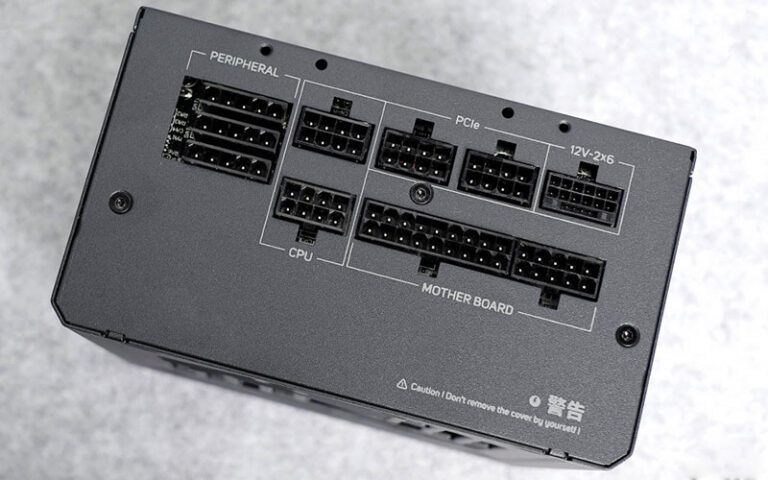
- コネクタ: 確認する 電源ユニット 必要なものがすべて揃っています コネクタ コンポーネント用(24ピン ATTX、8ピン CPU、GPU 用の PCIe、ストレージ用の SATA など)。
間違った選択 電源ユニット 互換性の問題、システムの不安定化、さらにはコンポーネントの損傷につながる可能性があります。
3. 必要なツール
いくつかの基本的なツールが必要です PSUを交換する:
- プラスドライバー: これは、 PCケース パネルと 電源ユニット 自体。
- 静電気防止リストストラップ: これは、静電気による損傷を防ぐための重要な安全対策です。 パソコン コンポーネント。
- 結束バンドまたはベルクロストラップ: これらはケーブル管理に役立ち、ケーブルを整理してファンの邪魔にならないようにします。
- はさみ: 結束バンドを切断します。
これらのツールを用意しておくと、インストール プロセスがはるかにスムーズになります。
4. ステップ1: PCの準備と古い電源装置の取り外し
ステップ1 安全と損傷防止のために重要です。
- 電源を切ってプラグを抜く: コンピュータを完全にシャットダウンし、 抜く 壁のコンセントから抜いてください。 コンピュータの電源プラグを抜く から 電源これは感電を防ぐために不可欠です。
- ケースを開ける: 両サイドパネルを取り外します あなたの PCケースこれには通常、いくつかの蝶ネジを緩めたり、クリップを外す必要があります。これにより、 PSUにアクセスする.
- 自分を落ち着かせる: 静電気防止リストストラップを着用し、接地された金属物体に接続して静電気を放電します。
- 古いPSUからケーブルを外します。 全ての 電源コネクタ から マザーボード, グラフィックカード、ストレージデバイス、その他のコンポーネントが含まれます。これには、 24ピン ATTX コネクタ、 8ピン (CPU電源コネクタ) EPS/ATX12Vコネクタ、PCIeコネクタ( グラフィックカード)、SATA 電源コネクタ (ストレージデバイス用) 各コネクタを引っ張る 優しく、無理に押し付けないでください。 ケーブルが外れている.
- 古い PSU のネジを外して取り外します。 見つける ネジ4本 保持する 電源ユニット の後ろに PCケース. 固定しているネジを外す PSU。慎重に 外す そして、 古い電源. 必要になります 古いものを取り除く ユニット。 古い電源装置を取り外す から PSUシュラウド。 あなたの力を支えるネジ 電源は PC の背面にあります。
と 古い電源ユニット 取り外したら、新しいものをインストールする準備が整いました。比較的 PSUの交換が簡単.
5. ステップ2: 新しいPSUの取り付け
ステップ2 物理的にインストールする 新しい電源:
- 新しい PSU を配置します。 慎重に 新しい電源ユニット に 電源ユニット 取り付けエリア PCケースこれは通常、 コンピュータの下部ただし、一部のケースでは上部に表示されています。 電源ユニット 一方向にしか適合しません。
- ファンの向き: 必ず 電源ユニット ファンが正しい方向を向いているか確認してください。通常、ケースの底部に通気口がある場合はファンは下向き、ない場合は上向きになります。
- PSU を固定します。 揃える 電源ユニット 背面のネジ穴で PCケース そして、 ネジ4本 それは 新しい電源ユニット またはケース。これにより、 PSUが設置されている.
確実に 新しい電源ユニット しっかりと固定されておりぐらつきません。
6. ステップ3: 電源ケーブルの接続
ステップ3 必要なものをすべて接続する場所です ケーブル:
- 24ピンATXコネクタ: 大型24ピンを接続する ATTX 対応する24ピンソケットにコネクタを接続します マザーボードこれにより、 主電源 に マザーボード.
- 8ピン(または4+4ピン)EPS/ATX12Vコネクタ: 8ピン(または4+4ピン)EPS/ATX12Vを接続する コネクタ に CPUパワー ソケットの マザーボード、通常は CPU。 8ピンCPU電源コネクタ は不可欠です。
- PCIe コネクタ (グラフィック カード用): 専用の グラフィックカード必要なPCIeを接続する 電源コネクタ (6ピンまたは8ピン)に接続します。一部のハイエンド グラフィックカード 複数必要 PCIeコネクタ.
- SATA 電源コネクタ (ストレージ用): SATAを接続する 電源コネクタ SSD とハードドライブに。
- Molex コネクタ (古い周辺機器用): Molex コネクタを、それを必要とする古い周辺機器やケースファンに接続します。
すべての接続が確実に固定されているか再度確認してください。これで完了です 配線を始める時間です. 新しい接続 ケーブル。
7. モジュラー型、非モジュラー型、セミモジュラー型電源ユニット: ケーブル配線の考慮事項
電源ユニット ケーブル構成には主に 3 つの種類があります。
- 非モジュール式: 全て ケーブル 永久に取り付けられている 電源ユニットこれにより、 ケーブル管理 もっと難しい。
- セミモジュラー: いくつかの ケーブル (通常、24 ピン ATX や 8 ピン CPU などの必須のもの) は永久的に取り付けられていますが、その他は取り外し可能です。
- 完全モジュール式: 全て ケーブル 取り外し可能(取り外し可能なケーブル)、これにより、 ケーブル 必要なもの。これが最高のものを提供します ケーブル管理 空気の流れ。 モジュラー電源ユニット、 または 完全にモジュール化された PSU は最も柔軟性に優れています。
使用している場合 モジュラー または セミモジュラー電源ユニット、接続するだけ ケーブル コンポーネントに必要なものをまとめます。これにより、乱雑さを最小限に抑え、空気の流れを改善できます。 次に必要なケーブル 接続します。
8. ケーブル管理のヒント
良い ケーブル管理 は以下にとって重要です:
- 気流: すっきりした ケーブル 空気の流れを良くし PCケースコンポーネントの温度を下げます。
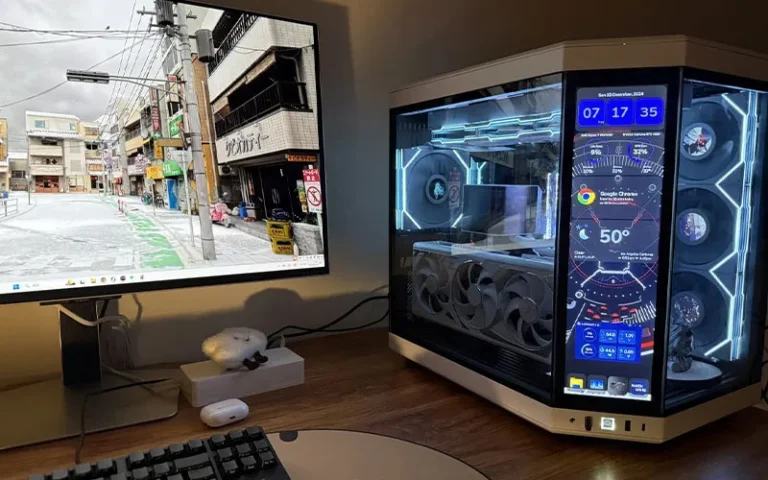
- 美学: 特に窓付きのケースの場合は、すっきりとした作りの方が見た目がずっと良くなります。
- メンテナンス: よく管理されている ケーブル 将来コンポーネントにアクセスして作業しやすくなります。
ケーブル管理のヒントをいくつか紹介します。
- マザーボードトレイの後ろにケーブルを配線します。 ほとんど PCケース スペースがある マザーボードの裏側、そして マザーボードトレイルーティング用 ケーブルこのスペースを使ってできるだけ多くの ケーブル 可能な限り。
- 結束バンドまたはベルクロストラップを使用する: バンドル ケーブル 一緒にして、結束バンドまたはベルクロストラップを使用してケースに固定します。
- ケーブル管理穴を活用する: 多くの PCケース ケーブル配線用に特別に設計された穴や切り欠きがあります。これらを使用して ケーブルを通す.
ちゃんとした ケーブル管理 見た目と冷却に役立ちます。
9. 新しいPSUのインストールをテストする
閉じてしまう前に PCケース、テストすることが重要です 新しい電源ユニット インストール:
- 電源ケーブルを再接続します。 プラグを差し込む 電源ケーブル に 電源ユニット そして壁のコンセント。
- 電源スイッチをオンにします。 裏返す 電源スイッチ の背面に 電源ユニット 「オン」の位置に。
- コンピュータの電源をオンにします。 前面の電源ボタンを押します PCケース. コンピュータの電源をオンにします.
- 観察する: すべてが正しく接続されていれば、 パソコン 電源が入り、システムが起動するはずです。
- 安定性を確認する: オペレーティング システムが読み込まれたら、負荷の高いアプリケーションやゲームを実行して、負荷がかかった状態でもシステムが安定していることを確認します。 すべてを確認してください 動作しています。
もし、 パソコン 電源が入らない場合や問題が発生した場合は、すべての接続を再確認し、すべてが正しく接続されていることを確認してください。
10. OEM 電源パートナーとして当社を選ぶ理由
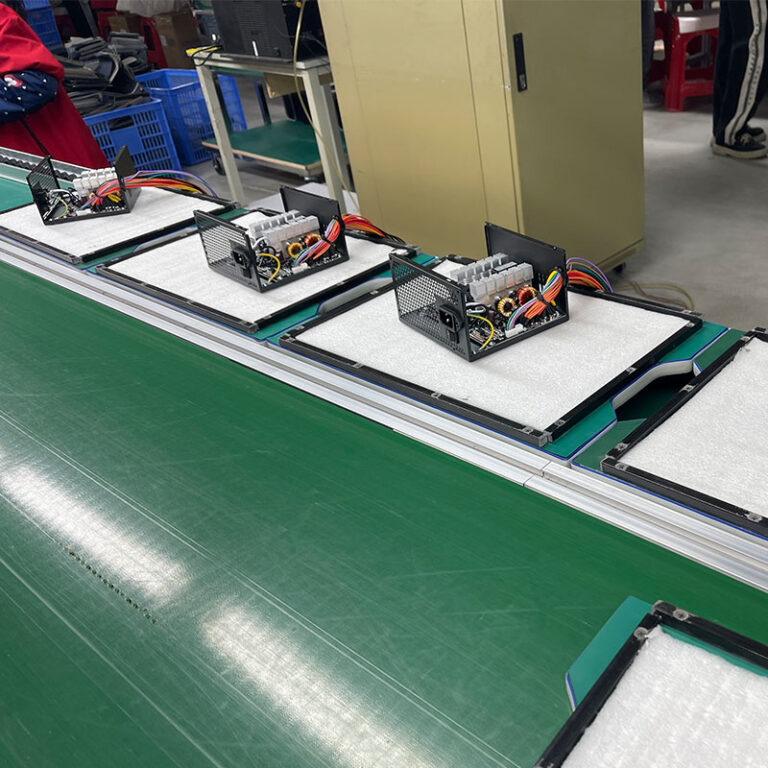
OEMとして(PC電源, ATX電源, SFX電源, FLEX電源, TFX電源, 80プラスゴールド)メーカーとして、私たちはカスタマイズされた 力 ソリューション:
- PC電源ブランド: 必要な製品を製造できます。
- 3Cスーパーマーケット: 高品質と手頃な価格をご提供します。
- コンピュータ機器メーカー: カスタマイズされた電源ソリューションを提供します。
- IoTデバイスメーカー: 当社の製品は様々な用途に適しています。
- 電源卸売業者: 大量注文オプションもご用意しております。
- エージェント: 当社の専門家チームが注文全体を通してお手伝いいたします。
- 大型インターネットカフェ: 弊社は大量注文にも対応できる能力を持っています。
当社と提携することで、次のようないくつかのメリットが得られます。
- カスタマイズ: カスタマイズ可能です 電源 ワット数、フォームファクター、コネクタ、ケーブル、ブランドなど、お客様の正確な仕様に合わせて設計します。
- 品質: 当社は、高品質の部品と厳格なテスト手順を使用して、製品の信頼性とパフォーマンスを確保しています。 電源.
- コスト効率: メーカーから直接購入すると、特に大量注文の場合、価格が安くなることがよくあります。
- 専門家によるサポート: 当社のチームは、設計および製造プロセス全体を通じて技術的なサポートとガイダンスを提供します。
OEMメーカーと直接連携することで、製品の品質、仕様、コストをより細かく管理できます。 電源.
よくある質問
古い PSU のケーブルを新しい PSU で再利用できますか?
推奨されません。
一般的には、いいえ。 新しいケーブルを使用する あなたの 新しい電源ユニット. PSUケーブル 必ずしも標準化されているわけではなく、互換性のないケーブルを使用するとコンポーネントが損傷する可能性があります。
新しい PSU が正常に動作しているかどうかはどうすればわかりますか?
もしあなたの パソコン 電源が入り、起動し、問題なく安定して動作すると、 新しい電源ユニット 正常に動作している可能性があります。監視ソフトウェアを使用してシステムの温度と電圧を監視することもできます。 すべて正常に動作しています.
新しい PSU をインストールした後、PC の電源が入らない場合はどうすればいいですか?
24ピンを含むすべての接続を再確認してください ATTX コネクタ、8ピン CPUパワー コネクタ、 PCIeコネクタ、SATA 電源コネクタ. 確実に 電源スイッチ の背面に 電源ユニット が「オン」の位置にあることを確認してください。問題が解決しない場合は、 新しい電源ユニット 故障している可能性があります、またはシステムに別の問題がある可能性があります。
PSUの交換は難しいですか?
交換 電源ユニット 比較的簡単なプロセスですが、ある程度の技術的な知識と細部への注意が必要です。このガイドのようなステップバイステップのガイドに従うと、プロセスがはるかに簡単になります。
PSU を自分で取り付けることはできますか、それとも専門家に依頼する必要がありますか?
ほとんど パソコン 基本的な技術スキルを持つユーザーは PSUをインストールする ただし、コンピューター内部の作業や電気部品の取り扱いに不安がある場合は、専門家に助けを求めるのが最善です。
古い PSU はどうすればいいですか?
古いユニットはリサイクルする必要があります。
まとめ
- 交換 電源ユニット 一般的な パソコン メンテナンスまたはアップグレードタスク。
- 選択してください あなたのPCに最適な電源ユニット に基づく ワット数、フォームファクター、効率、モジュール性、コネクタ。
- 準備する パソコン 電源を切り、プラグを抜き、ケースを開け、自分自身をアースします。
- 気をつけて 古い電源装置を取り外す すべてを切断することで ケーブル ケースからネジを外します。
- 新しいものをインストールする 電源ユニット 位置決めし、ネジで固定し、必要な部品をすべて接続することで 電源コネクタ.
- 使用 モジュラー または セミモジュラー電源ユニット より良い ケーブル管理.
- 練習をしっかりする ケーブル管理 通気性と美観が向上します。
- テストする 新しい電源ユニット 閉じてしまう前にインストール PCケース.
- OEMとして 電源 メーカーとして、当社はお客様の特定のニーズを満たすカスタマイズされたソリューションを提供します。
- 当社と提携することで、専門知識、品質、コスト効率、カスタマイズを活用できるようになります。
- このガイドでは、 ステップバイステップガイドの詳細 方法 新しい電源ユニットを取り付ける.
- 最高の PC電源ユニット 強力で、効率的で、信頼性があります。
- あなたは今、もっと自信を持てるようになったはずです PSUの交換.