-
広州市白雲区白沙工業園梁天市興山北路65号建物E

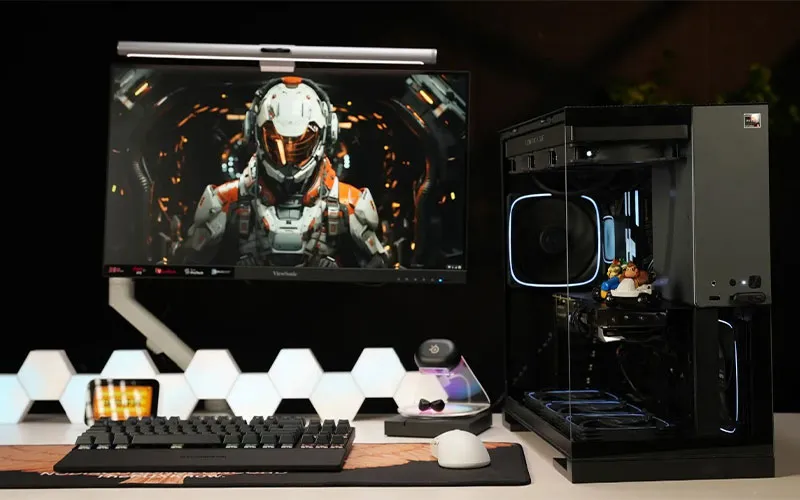
PSU PC 電源を交換するにはどうすればいいですか?
PSU の交換方法: PC 電源ユニットをアップグレードするためのステップバイステップ ガイド
この記事では、包括的なステップバイステップのガイドを提供します。 電源を交換する (電源ユニット)あなたの パソコンより強力なユニットにアップグレードする場合でも、 ゲーミングPC、故障した部品を交換する 電源ユニット、または単に日常的なメンテナンスを行う場合、このガイドではその手順を説明します。 電源ユニット 比較的簡単な作業であり、ほとんどの パソコン ユーザーは適切なツールと少しの注意があれば対処できます。このガイドはプロセスをわかりやすく説明し、成功と安全を確保するための明確な手順と役立つヒントを提供しているので、読む価値があります。 電源ユニット 交換。これは特に、 ハイエンドPC.
目次
1. PC の PSU を交換する必要があるのはなぜですか?
理由はいくつかあります 交換する必要がある あなたの PCの電源ユニット:
- さらなるパワーアップのためのアップグレード: 新しいものを追加する場合は グラフィックカード、 もっと ハードドライブ、またはその他の電力を消費するコンポーネントの場合、現在の 電源ユニット 十分ではないかもしれない ワット数 増加した負荷を処理するためです。 アップグレード より 強力な電源ユニット このシナリオでは不可欠です。
- PSU 障害: 電源ユニット 経年劣化、摩耗、電力サージなどにより、時間の経過とともに故障することがあります。故障の一般的な症状 電源ユニット ランダムシャットダウン、システムの不安定性、または パソコン まったく電源が入りません。
- ノイズ低減: 古い 電源ユニット ファンが摩耗すると、時間の経過とともに騒音が大きくなることがあります。 電源ユニット 騒音レベルを大幅に低減できます パソコン.
- 効率性の向上: 新しい 電源ユニット 多くの場合、効率評価が高く(80 Plus GoldやPlatinumなど)、熱として無駄になるエネルギーが少なくなります。これにより、電気代が安くなり、涼しく静かになります。 パソコン.
理由が何であれ、 電源の交換 一般的な パソコン システムのパフォーマンスと安定性に大きく影響するメンテナンス作業です。 エキサイティングなPCコンポーネント アップグレードですが、重要です。
2. PC に適した電源ユニットの選択: ワット数とフォーム ファクター
あなたの前に 電源ユニットを購入する、選択して あなたのPCに最適な電源ユニット は重要です。考慮すべき 2 つの主な要素は、ワット数とフォーム ファクターです。
- ワット数: これは、 電源ユニット 配達できます。 電源ユニット 十分な ワット数 すべてのコンポーネントに電力を供給します。 CPU, マザーボード, グラフィックカード、その他の周辺機器。オンライン 電源ユニット 計算機を使用すると、システムの電力要件を見積もることができます。
- フォームファクター: これは、 電源ユニット最も一般的なフォームファクタはATXで、ほとんどの標準的なデスクトップに適合します。 パソコン ケース。その他のフォームファクタにはSFX(小型PC用)とTFX(スリムラインPC用)があります。 電源ユニット フォームファクタはあなたの PCケース正しいフォームファクタは非常に 異なる力 機能。
間違った選択 ワット数 またはフォームファクタが互換性の問題を引き起こし、システムが正常に機能しなくなる可能性があります。 最高の電源 時間をかけてリサーチし、適切なものを選択してください 電源ユニット 特定のニーズに合わせて選択してください。 十分なパワー.
3. 電源の交換に必要なツール
交換 電源ユニット 特別なツールは必要ありません。通常必要なものは次のとおりです。
- ドライバー: プラスドライバーがあれば、 ネジを外す 保持する 電源ユニット 所定の位置に 固定しているネジを外す 必要に応じてその他のコンポーネント。
- 静電気防止リストストラップ: これは、静電気による損傷を防ぐための重要な安全対策です。 パソコン コンポーネント。
- 結束バンドまたはケーブルタイ: これらは、 ケーブル あなたの中に PCケース そしてそれらを整理整頓しておくことです。
- オプション: PSUテスター: この装置は、 電源ユニット インストールする前に パソコン正しく機能していることを確認します。
これらのツールを手元に置いておくと、 電源ユニット 交換プロセスがはるかにスムーズになります。
4. 安全第一: PSU 交換のための PC の準備
始める前に 電源の交換 供給、安全は最優先です。
- 電源を切ってプラグを抜く: 電源を切って パソコン 完全にそして 抜く の 電源ケーブル 壁のコンセントから外してください。これは感電を防ぐために絶対に重要です。
- 自分を落ち着かせる: 静電気防止リストストラップを着用し、接地された金属物体に接続して静電気を放電します。
- PCケースを開きます: PSUにアクセスする サイドパネルを取り外して PCケースこれを行う方法はケースによって異なりますが、通常はいくつかのネジを取り外したり、いくつかのクリップを外したりする必要があります。
- 写真を撮る(オプションですが推奨): 接続を切断する前に ケーブル、あなたの内部の写真を撮ってください パソコン特に 電源ユニット およびその接続。これは、インストール時に貴重な参考資料として役立ちます。 新しい電源.
これらの手順は、あなたの安全を確保し、あなたの損傷を防ぐために重要です。 パソコン コンポーネント。
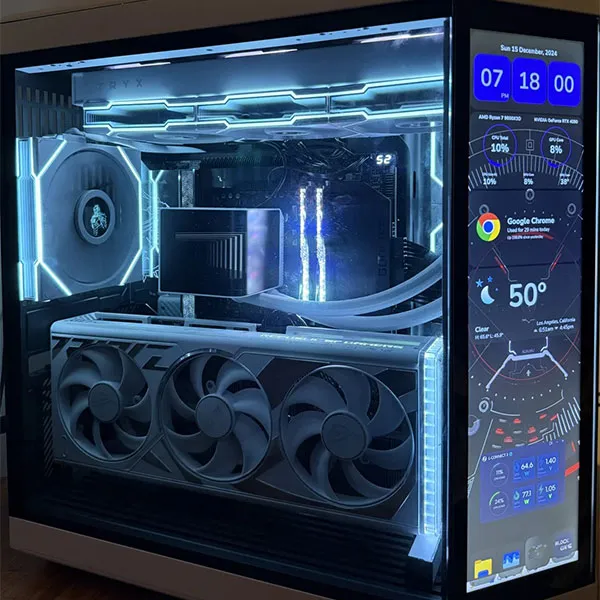
5. 古い電源ユニットの取り外し: 詳細な手順
今こそ 古い電源装置を取り外す:
- すべてのケーブルを外します: 全ての 電源コネクタ から マザーボード, グラフィックカード, ハードドライブ, 光学ドライブ、およびその他のコンポーネント。これには、 24ピン ATXコネクタ、 8ピン (または4+4ピン) CPUパワー コネクタ、 PCIeコネクタの グラフィックカード、SATA 電源コネクタ ストレージデバイス用。 各コネクタを引っ張る 優しく、無理強いはしないでください。まずは、 ケーブルが外れている.
- PSU のネジを外します。 見つける ネジ4本 保持する 電源ユニット の後ろに PCケース. ネジを外す 慎重に、サポート 電源ユニット もう一方の手で押さえて落下を防止します。 ネジを外す 気をつけて。
- PSU を取り外します。 ネジを外したら、慎重に 電源をスライドさせる のうち PCケース障害物を回避するために、少し操作する必要があるかもしれません。
と 古い電源ユニット 取り外したら、新しいものをインストールする準備が整いました。 数分かかる 削除します。
6. 新しい電源ユニットの取り付け: すべてを正しく接続する
PSUの取り付け 基本的には削除プロセスの逆になります。
- PSU を配置します。 慎重にスライドさせて 新しい電源 に 電源ユニット 取り付け場所 PCケース.
- PSU を固定します。 揃える 電源ユニット ケースの背面にあるネジ穴と スクリュー それを所定の位置に固定するには ネジ4本しっかりと取り付けられていることを確認してください。
- ケーブルを接続します: 以前に撮影した写真(撮影した場合)を参照して、 電源コネクタ 適切なコンポーネントに接続します。ここで、すべてが正しく接続されていることを確認することが重要です。 ケーブルを接続する 適切に。各 コネクタ は しっかりと座る.
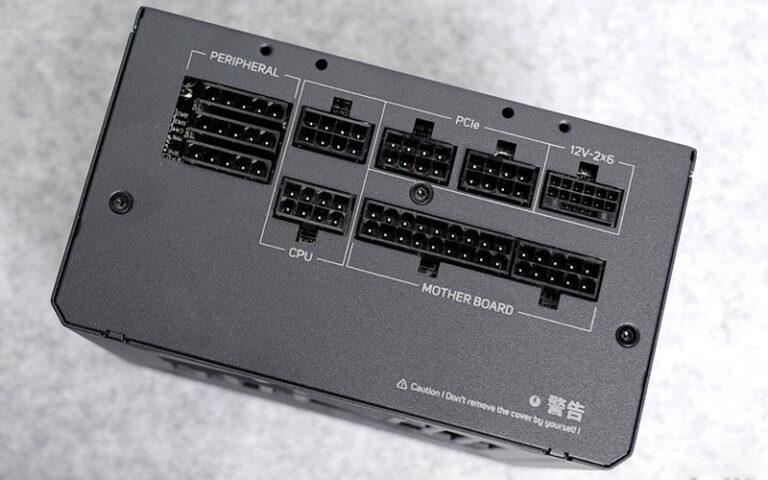
- マザーボード: 24ピンATXコネクタと8ピン(または4+4ピン)EPSを接続します コネクタ のために CPUパワー.
- グラフィックカード: 必要なものを接続する PCIeコネクタあなたの グラフィックカード高級品 グラフィックカード 複数必要 PCIe コネクタ。
- ストレージデバイス: SATAを接続する 電源コネクタ あなたの ハードドライブ および SSD。
- その他の周辺機器: 他に必要なものを接続する 電源コネクタ ファン、光学ドライブ、またはその他のコンポーネントに。
その 配線を始める時間ですすべての接続を再確認し、すべてが正しく安全に接続されていることを確認します。
7. モジュラー型電源ユニットと非モジュラー型電源ユニット: 配線に関する考慮事項
電源ユニット ケーブル構成には主に 3 つの種類があります。
- 非モジュール式: 全て ケーブル 永久に取り付けられている 電源ユニットこれにより、内部のケーブルが乱雑になることがあります。 PCケース特に、すべての ケーブル.
- セミモジュラー: いくつかの ケーブル (通常、24 ピン ATX や 8 ピン EPS などの必須のもの) は永久的に取り付けられていますが、その他は取り外し可能です。これにより、利便性とケーブル管理のバランスが取れています。
- 完全モジュール式: 全て ケーブル 取り外し可能なので、 ケーブル 必要なものをすべて揃えることができます。これにより、最もクリーンなビルドと最高のエアフローが実現します。 完全モジュール式電源ユニット 最高の柔軟性を提供します。
使用している場合 モジュラー電源ユニット または 完全モジュール式電源、接続するだけ ケーブル コンポーネントに必要なケーブル管理と空気の流れが大幅に改善されます。 ケース内部を接続する必要はありません どちらのケーブルもコンポーネントがそれらを必要としない場合は、 新しいものをインストールする 成分。
8. 新しいPSUのインストールをテストする
閉じてしまう前に PCケース、テストすることが重要です 新しい電源ユニット インストール:
- 電源ケーブルを再接続します。 プラグを差し込む 電源ケーブル に 電源ユニット そして壁のコンセント。
- 電源スイッチをオンにします。 裏返す 電源スイッチ の背面に 電源ユニット 「オン」の位置に。
- 電源ボタンを押します: 電源ボタンを押します あなたの前面に PCケース.
- 観察する: すべてが正しく接続されていれば、 パソコン 電源が入り、システムが起動するはずです。
- 安定性を確認する: オペレーティング システムが読み込まれたら、負荷の高いアプリケーションやゲームを実行して、負荷がかかった状態でもシステムが安定していることを確認します。
- すべてを確認してください 動作しています。
もし、 パソコン 電源が入らない場合や問題が発生した場合は、すべての接続を再確認し、すべてが正しく接続されていることを確認してください。
9. 一般的なPSUのインストール問題のトラブルシューティング
次のような場合によく発生する問題があります。 電源の交換 トラブルシューティング方法:
- PCが起動しない:
- 必ず 電源ケーブル 両方に安全に接続されている 電源ユニット そして壁のコンセント。
- 確認してください 電源スイッチ の背面に 電源ユニット 「オン」の位置にあります。
- 内部のすべてを二重チェックする 電源コネクタ 正しく接続されているか確認するために マザーボード, グラフィックカード、およびその他のコンポーネント。
- もしあなたが 電源ユニット テスター、テストに使用 電源ユニット.
- システムの不安定性 (ランダムなシャットダウン、クラッシュ):
- 必ず 電源ユニット 十分な ワット数 すべてのコンポーネントに電力を供給します。
- 過熱していないか確認してください。 電源ユニット ファンが回転し、内部に十分な空気の流れがあることを確認してください PCケース.
- すべての接続を再確認してください。
- ノイズの多い電源ユニット:
- もし、 電源ユニット ファンが異常に騒音を発している場合は、故障している可能性があります。交換を検討してください。 電源ユニット.
- 障害物がないことを確認してください 電源ユニット ファン。
これらはよくある問題です 電源の交換 供給。さらに懸念がある場合は、ドキュメントを参照してください。まず、 ATX電源 情報。
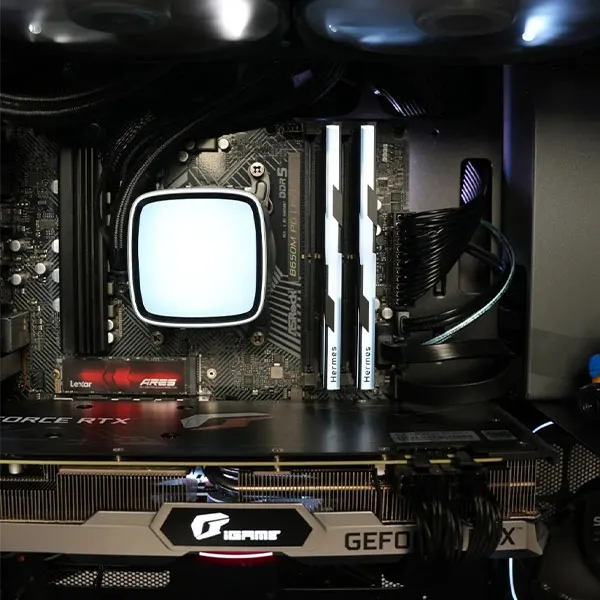
10. OEM 電源のニーズに当社を選ぶ理由
OEMとして 電源 メーカーとして、私たちはカスタマイズされた製品を提供することに特化しています 電源 企業、システムビルダー、その他の組織向けのソリューション。当社が提供するもの:
- カスタマイズ: 設計・製造も承ります 電源ユニット ワット数、フォームファクター、コネクタ、ブランドなど、お客様の正確な仕様に合わせて設計します。
- 品質: 当社は、高品質の部品と厳格なテスト手順を使用して、製品の信頼性とパフォーマンスを確保しています。 電源.
- コスト効率: メーカーと直接取引することで、特に大量注文の場合にコストを節約できることが多いです。
- テクニカルサポート: 当社の専門家チームは、プロセス全体を通じて技術的なサポートとガイダンスを提供できます。
私たちと協力することで、効率的かつ効果的な方法で 電源を交換する。 私たちの FLEX電源 素晴らしい選択肢です。
覚えておくべき重要なことのまとめ
- 交換 電源ユニット 管理可能なタスクであり、 PCの パフォーマンスと安定性。 電源を設置する.
- 正しいものを選ぶ 電源ユニット に基づく ワット数 およびフォームファクタの互換性。
- 安全は最優先です。常に 抜く あなたの パソコン 屋内で作業する前に、必ず接地してください。
- 慎重に全て取り外します ケーブル から 古い電源ユニット 取り外す前に。
- インストール時に 新しい電源ユニット、すべてを確実に コネクタ しっかりと固定されます。 新しいものをインストールする 電源。
- モジュラーPSU より優れたケーブル管理を実現します。
- インストールを終える前に、徹底的にテストしてください。 PCケース.
- 接続を再確認し、十分な接続を確保することで、よくある問題を解決します。 ワット数.
- もしあなたが PSUを交換する それでも問題が解決しない場合は、別の問題がある可能性があります。
- これは比較的簡単なプロセスです 新しいものをインストールする あなたの電源 パソコン.
- してもいいです 削除する必要がある その他のコンポーネント PSUにアクセスする.
- の あなたの力を支えるネジ 供給は通常、 パソコン 場合。
- 確認することが重要です 現在の電源ユニット 交換することを決める前に、それだけでは十分ではありません。
- 覚えておいて下さい、それは比較的 簡単に交換できる コンピュータの PSU。
- ぜひチェックしてみてください PC電源 オプションについては。
免責事項: この記事は、提供された手順と公開されている情報に基づいて書かれています。必ず PC と PSU のマニュアルを参照し、適切な安全対策を講じてください。